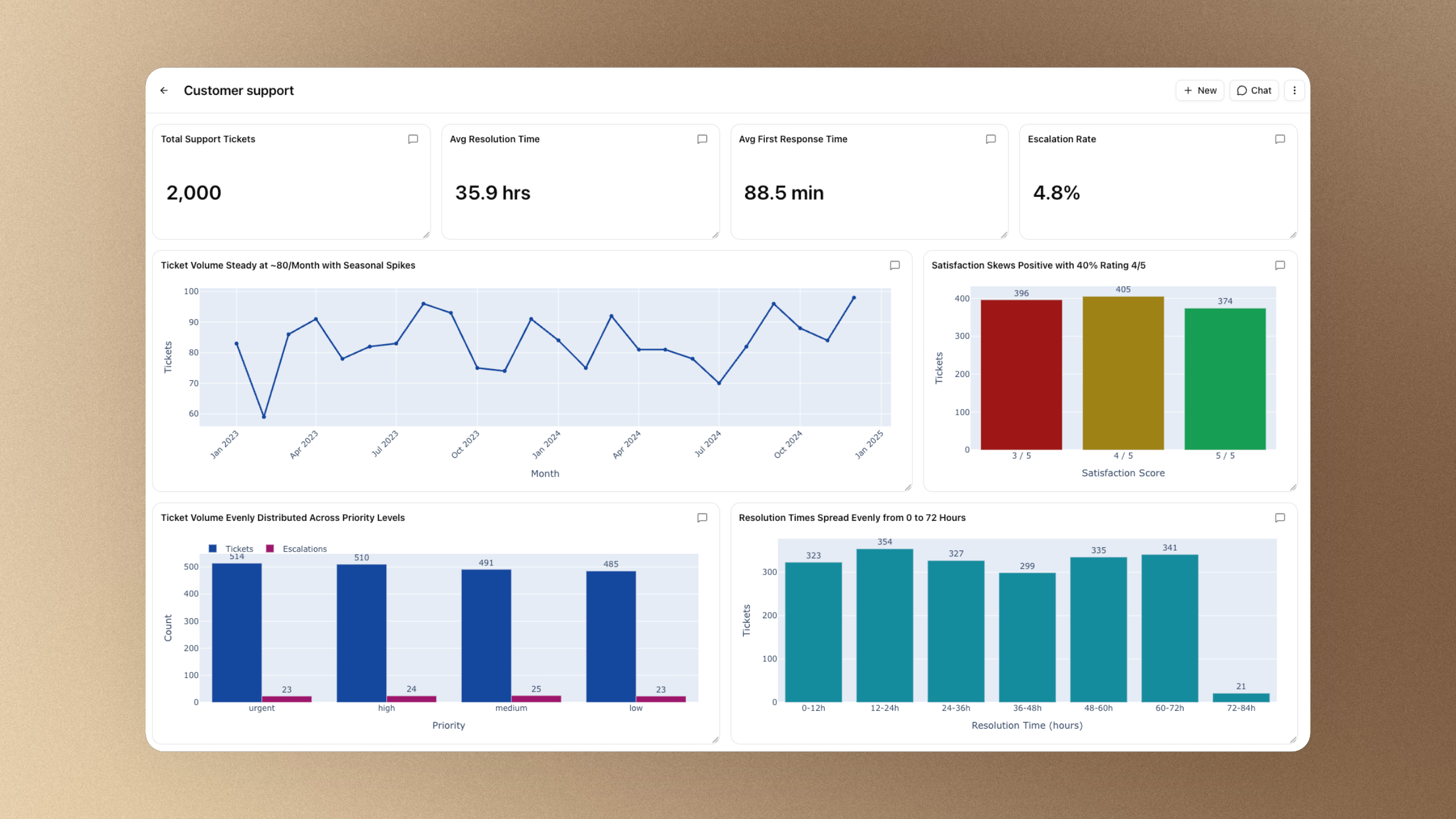
一文の依頼が、動くダッシュボードになる
Phaide のダッシュボード機能は、自然言語の依頼を完成済みのマルチウィジェット・ダッシュボードに変える AI エージェントです。入力するのは 2 つだけ — 名前と用途。あとはエージェントが各ウィジェットの分析コードを書き、組織のデータに対して実行し、レスポンシブな 12 カラムグリッドに結果を配置します。
ウィジェットは 3 種類で、主要なレポートを網羅します。代表的な数値を示す KPI タイル、トレンドや内訳を見せるインタラクティブな Plotly チャート、明細を確認するためのテーブルです。いずれもダミーではなく、統制されたデータに対して実行される本物のコードです。エージェントは反復的に作業します — ウィジェットを下書きし、実行し、結果を読んで修正する。だから完成したダッシュボードは、すでに一通り検証済みのものです。
ダッシュボードを描画するとき、すべてのタイルはデータの同一スナップショットから読み取ります。同じ画面に並ぶ KPI とチャートとテーブルは、常に互いに整合します。すべてのダッシュボードは左ナビゲーションの「ダッシュボード」配下に並び、チャット・探索・ナレッジ・データベースと同じ場所に集約されます。チームは 1 つの場所、1 つの信頼できるデータから作業できます。
SQL もチャート設定も、アナリストの待ち時間も不要
この機能の狙いは、「問い」と「グラフ」の間にある手間をなくすことです。欲しい結果を言葉で伝えれば、クエリも計算も可視化もエージェントが引き受けます。
しかも丁寧です。エージェントはダッシュボードを保存する前に、各ウィジェットのコードをサンドボックスで実行し、正しい結果が得られることを確認します。エラーになるタイルが手元に届くことはありません。開いた時点で、すでに描画されているダッシュボードが手に入ります。
編集も自然言語のままです。ダッシュボード横の「チャット」パネルを開き、@ で特定のウィジェットをメンションして、指標の変更・期間の調整・チャート種別の変更などを依頼します。エージェントはその部分だけを作り直し、グリッドはその場で更新されます。チャートを追加したいときは「新規」ボタンが、新しいチャート作成の依頼をそのままチャットに渡します。各ダッシュボードはそれぞれのチャットスレッドを保持するため、売上タイル用とファネルチャート用といったように編集の流れを分けて進め、あとから文脈を失わずにどちらにも戻れます。
ダッシュボードはチームのために設計されています。共有はロールベースで、オーナー・編集者・閲覧者の 3 つ。組織全体のデフォルトロールを設定すれば、全員に適切なアクセス権を一度に付与できます。閲覧者もチャットを開いてダッシュボードについて質問できますが、内容を変更する心配はありません。レイアウトも自由です。タイルをドラッグして配置を変え、端をドラッグしてサイズを調整すると、並びは自動保存されます。
すべてのウィジェットが生きたコードであるため、ダッシュボードは常に最新を保ちます。結果は高速表示のためにキャッシュされ、取り込み済みの最新データに対して再計算されます。データ構造が変わってダッシュボードが表示できなくなった場合は、古い数値を見せる代わりに、Phaide がそれを知らせ、ワンクリックでの再生成を提案します。
ガバナンスは機能全体に貫かれています。ウィジェットのコードはデータを読み取り専用で参照し、結果は Phaide の他の場所と同じマスキングを通過します。つまり、ダッシュボードを作っても「誰が何を見られるか」が広がることはありません。アクセスは付与されたロールで決まり、閲覧・共有・削除といったダッシュボードのあらゆる操作がそのロールに対して検証されます。組織がすでに定めた境界の中に収まる、セルフサービスのレポート基盤です。
白紙から完成まで、4 ステップ
1. ダッシュボードを開く。 左サイドバーから「ダッシュボード」を選びます。まだ 1 つもなければ空状態が最初の作成へ誘導し、ある場合は一覧の右上に「新規作成」ボタンが表示されます。
2. 名前と用途を入力する。 ダイアログで「名前」(例: 売上ダッシュボード)と「用途・目的」(例: 月次の売上KPIとトレンドの可視化)を入力します。名前は必須で、用途はエージェントが何を作るかの指針になります。「作成」を押します。
3. エージェントに生成させる。 Phaide はバックグラウンドで構築を進め、各ウィジェットを書いては検証していきます。進行状況のビューがその手順を逐次表示し、完了すると自動的にダッシュボードが開きます。
4. 調整して共有する。 タイルをドラッグやリサイズで並べ替えます。「チャット」を開けば会話で編集でき、ウィジェットの「新規」からチャートを追加できます。⋮ の操作メニューからは「共有」でロールと組織デフォルトを設定し、役目を終えたものは「アーカイブ」へ(アーカイブしたダッシュボードは後で復元できます)。
次のダッシュボードは、一文の先にある
作ろうと思いながら後回しにしてきたダッシュボードに、もうチケットも、空いた午後も、手の空いたアナリストも要りません。見たいものを書き留めれば、Phaide が会議の前に、共有可能で使える形に仕上げます。ダッシュボードを開いて、最初の一つを言葉にしてみてください。
FAQ
ダッシュボードを作るのに SQL や Python の知識は必要ですか? 不要です。名前と用途を自然言語で書くだけで、裏側のコードはすべてエージェントが生成・検証します。
ダッシュボードにはどんなウィジェットを置けますか? 3 種類です。代表値を示す KPI タイル、インタラクティブな Plotly チャート、データテーブル。用途に応じて最適な組み合わせをエージェントが選びます。
作成後にダッシュボードを変更できますか?
できます。チャットパネルから各ウィジェットを会話で編集でき、@ で特定タイルをメンションし、「新規」ボタンでチャートを追加し、タイルのドラッグやリサイズでレイアウトを調整できます。
ダッシュボードを誰が見られるかを制御できますか? できます。共有はオーナー・編集者・閲覧者のロールベースで、組織全体のデフォルトロールを設定すれば全員に適切なアクセス権を一度に付与できます。
閲覧者は編集できますか? できません。閲覧者はダッシュボードに対して読み取り専用ですが、チャットを開いて質問することは可能で、内容は一切変更されません。
データが更新されたらダッシュボードも更新されますか? はい。ウィジェットは取り込み済みの最新データに対して再計算され、結果は高速表示のためキャッシュされます。データ構造が変わって表示できなくなった場合は、Phaide がそれを知らせ、ワンクリックでの再生成を提案します。
自分のダッシュボードはどこにありますか? 左ナビゲーションの「ダッシュボード」配下です。一覧にはアクセスできるすべてのダッシュボードが表示され、アーカイブ済みを表示する切り替えもあります。