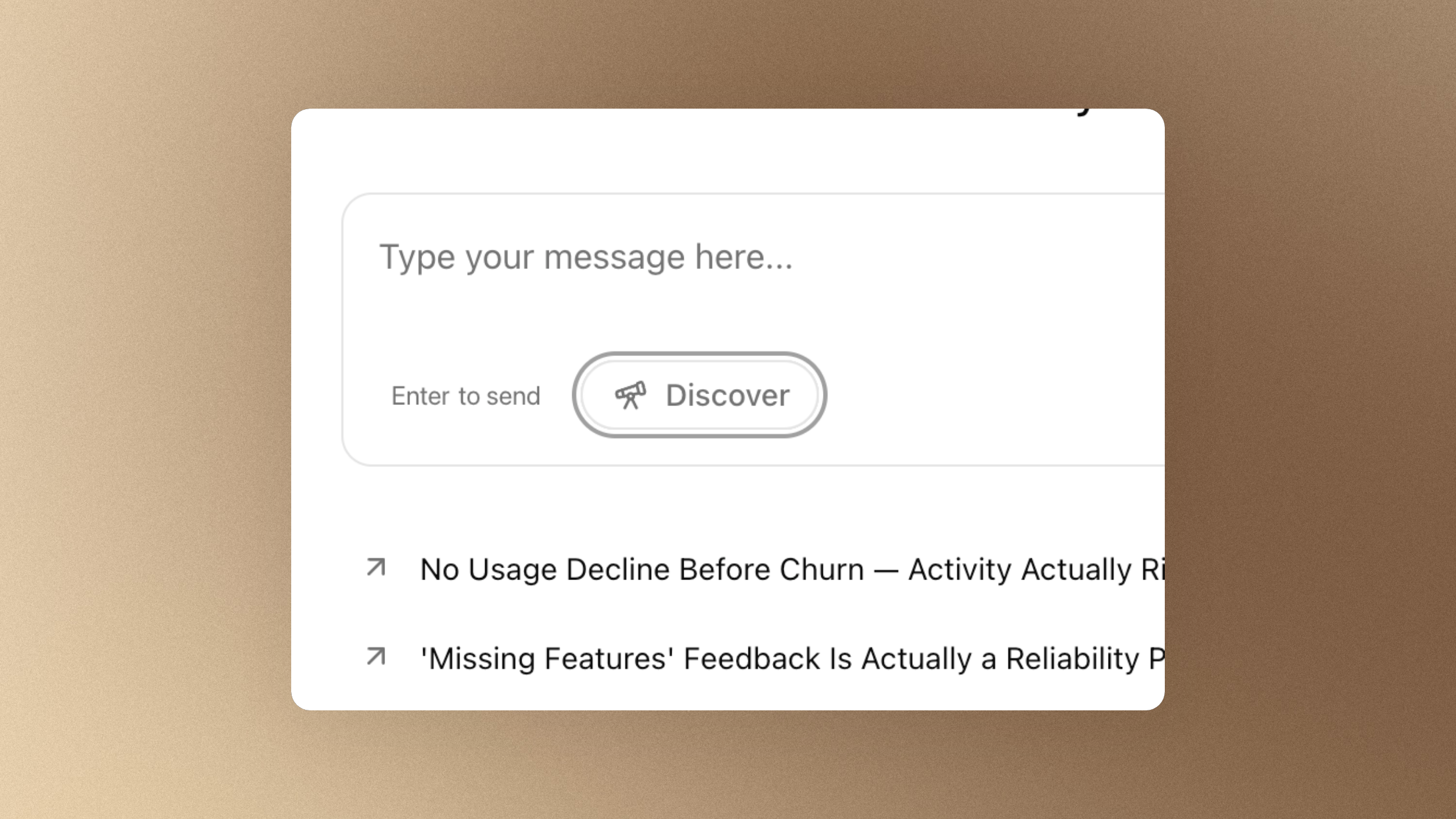
トグル一つで、チャットがデータアナリストになる
Discover モードは、Phaide AI のチャット内にある設定です。通常、チャットは入力した質問にそのまま答えます。Discover をオンにすると、同じチャットエージェントが「応答者」であることをやめ、「調査者」へと変わります。
モードが有効なとき、エージェントはまず、あなたが本当に何を知りたいのかを読み取り、データのどのカラムが関係するのかを考えます。テーブルやカラムの意味、あるいは意図に曖昧なところがあれば、分析を始める前にまとめて質問します。そのうえで、接続済みのデータを複数の切り口から並行して探索する自動分析を実行し、意外な事実や重要な事実をコード実行でファクトチェックし、裏付けとなるグラフを作成して、「次のアクション」を軸にまとめたレポートを返します。
使うのは、いつものチャット画面です。ボタン一つで、AI がどこまで深く働くかが変わります。
「思いつかなかった問い」に出会う
通常の質問は、聞いたことにだけ、それ以上でもそれ以下でもなく答えます。Discover モードはその先へ進むために作られています。一度の検索ではなく複数の仮説を同時に探索するため、単発の質問では見落とす範囲までカバーし、直感に反する結果——トレンドに逆らうセグメント、収まりの悪い値、探していなかった関係——を浮かび上がらせるよう設計されています。
分析前の「確認の質問」は、響き以上に効いてきます。曖昧なカラムの意味や対象期間を分析前にすり合わせることで、エージェントは「間違った問いに自信満々で答える」という、AI にデータを丸投げしたときによく起きる失敗を避けられます。
SQL を書く必要も、プロンプトを作り込む必要もありません。普通の言葉で尋ね、一つ二つの質問に答えれば、数値を並べ直すだけでなく「次に何をすべきか」を明確にすることをゴールとしたレポートが返ってきます。発見にはインタラクティブなグラフとダウンロード可能な表が付くので、内容を検証し、そのまま自分の資料や表計算に持ち込めます。
オンにするのはワンクリック
- 左サイドバーから 新しいチャット を開きます。
- メッセージ入力欄のすぐ下にある Discover ボタン(望遠鏡アイコンのピル型ボタン)をクリックします。有効になるとハイライト表示されます。もう一度クリックすればいつでもオフにできます。
- 普通の言葉で質問を入力し、送信 を押します。例:「先四半期にリピート購入が落ちたのはなぜ?」
- データや意図について確認が必要なら、エージェントが質問します(一度に最大5つまで)。答えると分析が続きます。
- 探索・ファクトチェックの様子と、グラフや表を含むレポートがリアルタイムでストリーミングされます。Discover はその後のメッセージでも有効なままなので、同じ会話の中で掘り下げ続けられます。
分析はすべて、組織にすでに接続されているデータソース——データベース、スプレッドシート、アップロードしたファイル——に対して、隔離されたテナント内で実行されます。最初の調査の前に追加で準備するものは何もありません。
データは、まだ語っていない
多くのダッシュボードは、あなたがすでに「聞き方を知っている」問いに答えます。Discover モードは、そうでない問い——明らかな事実の一つ下に隠れた発見——のためにあります。一度オンにして、ずっと気になっていたことを尋ねてみてください。見落としていたものを、データの方から見せてくれます。
FAQ
Discover モードは通常のチャットと何が違いますか? 通常のチャットは聞いた質問にそのまま答えます。Discover モードは構造化された調査を行います——意図を読み取り、確認の質問をし、データを複数の角度から並行して探索し、注目すべき発見をファクトチェックして、次のアクションを軸としたレポートを返します。同じチャットエージェントが、より深く働いている状態です。
SQL の知識や特別なプロンプトは必要ですか? 不要です。日常の言葉で尋ねるだけです。分析はエージェントが担い、不明な点があれば推測せず、短い質問をまとめて尋ねます。
どこでオンにしますか? どのチャットでも可能です。メッセージ入力欄のすぐ下にある、望遠鏡アイコンの Discover ボタンをクリックします。有効になるとハイライトされ、もう一度押すとオフになります。
どのデータを分析しますか? 組織に接続されているデータ——データベース、スプレッドシート、アップロード済みのファイル——です。探索は隔離されたテナント内で実行され、Phaide AI は分析中、機微な値をマスキングします。
毎回質問されるのですか? リクエストやデータが本当に曖昧なときだけで、一度に5つを超えることはありません。必要な情報がそろえば、そのままレポートまで一気に進みます。
最初のレポートのあとも続けられますか? はい。Discover モードはその後のメッセージでも有効なままなので、何も再設定せずに質問を絞り込んだり、さらに深掘りしたりできます。結果にはインタラクティブなグラフと、CSV・XLSX・JSON・TSV でダウンロードできる表が含まれます。
大規模で複雑なデータでも使えますか? はい。探索は単一のクエリではなく複数の分析を並行して実行します。これこそが、単発の質問では見落とすパターンを浮かび上がらせる助けになります。