一度設定すれば、レポートは繰り返し届く
Phaide AI の探索分析は、自然言語の問いを受け取り、複数の仮説に分解して並列でデータにあて、グラフ・テーブル・インタラクティブウィジェットを差し込んだレポートを返します。これまでは、すべての実行が「人がリクエストを入力する」ところから始まっていました。
探索スケジューリングは、その一手間をなくします。スケジュールは保存されたテンプレートで、分析リクエスト・深さ・実行サイクルを保持します。設定した時刻が来るたびに、Phaide AI が新しい探索を自動で立ち上げ、パイプライン全体を実行し、完成したレポートを実行履歴に追加します。リクエスト自体は変わらないため、毎回の結果は前回と比較できます。
この機能は「発見(Discovery)」ページにあり、検索ボックスの下に専用の スケジュール セクションとして配置されています。手動実行とまったく同じ探索エンジン(同じアプローチ生成、同じ並列エージェント、最後の「驚きの発見」パス)の上に構築されているため、スケジュール実行のレポートは手動で起動したものと区別がつきません。
各スケジュールは独自の実行履歴を持ちます。開けば、そのスケジュールが生成したすべての探索が新しい順に、ステータスと進捗とともに並びます。ひとつ選べば、手動の探索と同じようにレポート全体を読めます。スケジュール自体も直近の実行を覚えているため、最新の結果は一覧から常にワンクリックで開けます。
一度きりの分析より、定期分析が効く理由
一度きりの探索は「今日の問い」に答えます。スケジュールは、誰も思い出さなくても、その問いに毎日・毎週・毎時間こたえ続けます。
これは定期分析のあり方を変えます。週次の解約レビュー、月曜朝の売上サマリー、日次のデータ品質チェック——それぞれがカレンダーのリマインダーではなく、静かに動くバックグラウンドジョブになります。あなたが席に着く頃には、レポートはすでに書き上がっています。
リクエストが固定されているため、各実行は1本のタイムラインを形づくります。スケジュールの実行履歴を開けば、発見事項が期間ごとにどう変化したかをそのまま追えます。毎回ゼロから分析を組み直し、前回と同じ問いの立て方になっているか不安になる必要はありません。各実行は新しい探索なので、起動した瞬間の最新データを反映します。
探索エンジンが備える利点もそのまま引き継ぎます。分析はマスキング済みデータに対して実行されるため、氏名やメールアドレスなどの機密値は伏せたまま、傾向だけが分析に渡ります。各スケジュールは組織とアカウントにスコープされます。深さは目的に合わせて選べます。日常的なチェックには3分岐のクイック、月次の深掘りには50分岐の網羅的な調査を。
各実行の最後には、もっとも意外な発見を記録するバックグラウンドのパスが走ります。発見はレポートを閉じても消えず、実行を重ねるごとに積み上がっていきます。スケジュール一覧は状態を正直に映します。実行中の行にはスピナーが回り、一時停止中のスケジュールには印が付き、各行には次回の実行時刻が表示されます。ひと目で「何が起きたか」「次に何が来るか」がわかります。
最初のスケジュールを設定する
サイドバーから 発見 ページを開きます。探索の検索ボックスの下に スケジュール セクションがあります。新規スケジュール を選ぶとダイアログが開きます。
フォームの入力は5つです。
- 名前(任意) — 一覧で見分けやすくするためのラベル。たとえば「週次の解約分析」。空欄のままなら、リクエストの先頭行が使われます。
- 分析クエリ — 探索したい問いやテーマ。手動の探索と同じ書き方でかまいません(例:「人事データを分析し、離職要因を明らかにしてください」)。
- 深さ — 各実行の掘り下げ方。クイック(3)、標準(10)、詳細(20)、網羅的(50)。深さが大きいほど多くの分岐を探索し、時間もかかります。
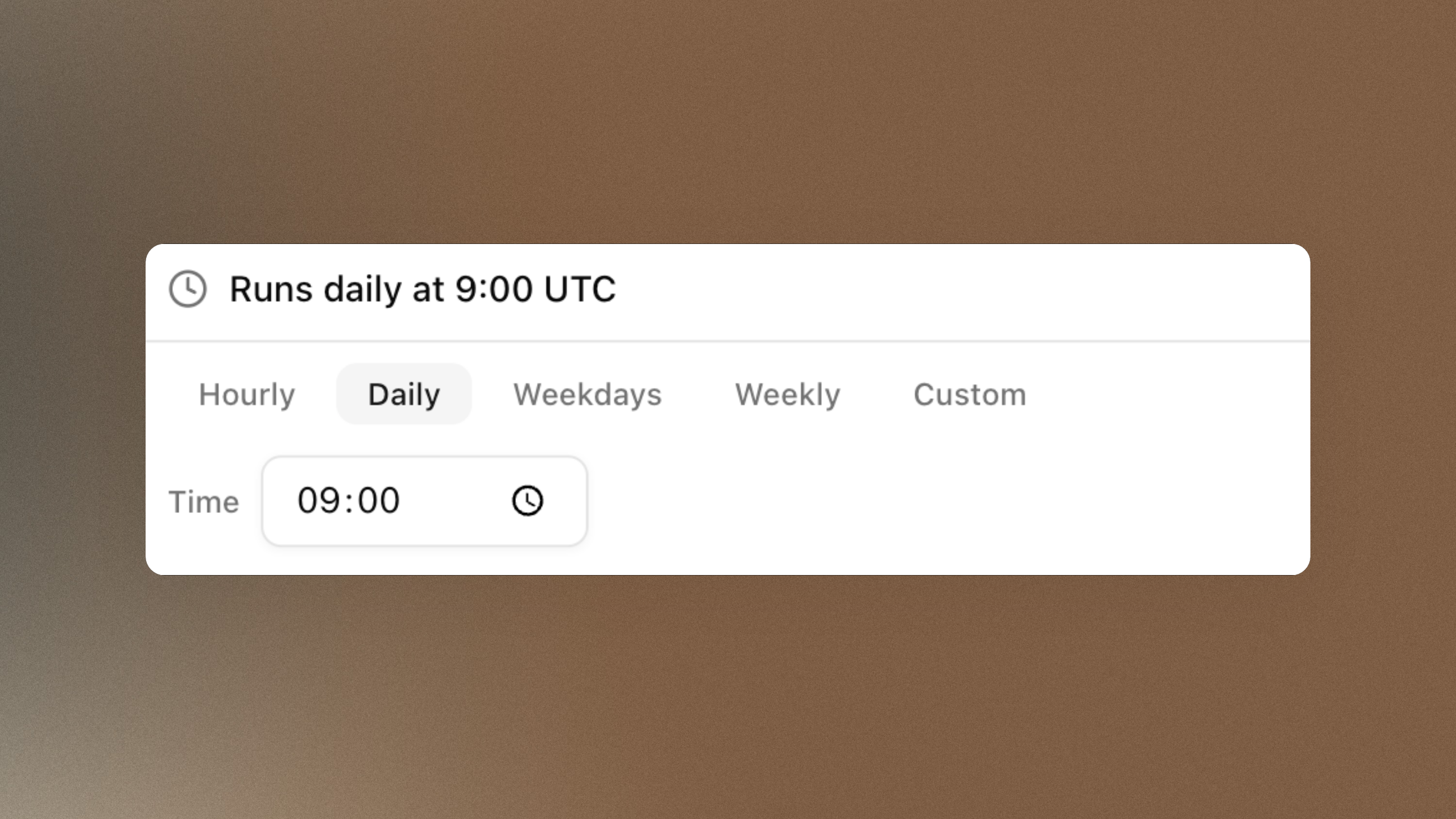
- トリガー — 実行サイクル。タブから毎時・毎日・平日・毎週を選んで時刻を設定します。さらに細かく指定したい場合は「カスタム」に切り替え、cron 式を直接入力します。
- タイムゾーン — トリガー時刻を解釈する地域。プロフィールのタイムゾーンが初期値なので、「毎日 9:00」はあなたの地域の 9:00 を意味します。
保存 を押すと、スケジュールがサイクルと次回実行時刻とともに一覧に並びます。各スケジュールには操作がひと通りそろっています。今すぐ実行 はサイクルとは別に即時実行を起動し、メニューからはテンプレートの 編集、サイクルの 一時停止 と 再開、そしてこれまで生成したすべての探索を見る 実行履歴 が使えます。削除 はスケジュールを取り除きますが、すでに生成済みのレポートは残るため、過去の発見はそのまま閲覧できます。
裏側では、ディスパッチャが毎分、実行時刻を迎えたスケジュールを確認して起動します。9:00 のジョブは 9:00 に発火し、二重実行を防ぐ仕組みも組み込まれています。
データのほうから報告させる
最良の分析とは、必要になったときにはもう仕上がっている分析です。探索スケジューリングがあれば、あなたの重要な問いは、あなたが決めたリズムで自ら答えを出します。空の検索ボックスではなく、出来上がった洞察から一日が始まります。まずは今日ひとつ、スケジュールを設定してみてください。次の番は Phaide AI が引き受けます。
FAQ
スケジュール実行は手動の探索と違いますか? いいえ。スケジュールは手動実行とまったく同じ探索パイプライン(アプローチ生成、並列分析エージェント、レポート、驚きの発見パス)を立ち上げます。違いは、Phaide AI が代わりに開始してくれる点だけです。
どんなサイクルを設定できますか? トリガータブから毎時・毎日・平日・毎週を選び、それぞれ時刻を設定できます。さらに細かく指定したい場合は「カスタム」に切り替えて cron 式を直接入力します。
実行はちゃんと現地時間で行われますか? はい。各スケジュールは独自のタイムゾーンを持ち、初期値はプロフィール設定です。トリガー時刻は、あなたが想定する地域で解釈されます。
次回の時刻を待たずに、すぐ実行できますか? はい。任意のスケジュールで 今すぐ実行 を使えば、サイクルとは別に即時実行できます。通常のサイクルには影響しません。
スケジュールを削除すると過去のレポートはどうなりますか? 残ります。削除されるのは定期実行のテンプレートだけで、それまでに生成された探索はすべてレポートとして閲覧できます。
スケジュールを失わずに一時的に止められますか? はい。一時停止 は設定を保ったまま今後の実行を止め、再開 で次のサイクルから再びスケジュールが動き出します。
スケジュール実行で機密データが露出しませんか? いいえ。スケジュール探索も手動実行と同様にマスキング済みデータに対して動くため、機密値は伏せられたまま、分析に必要な傾向だけが扱われます。