あなたの問いが、動くグラフになる
Phaide AI のプロットレンダリングは、分析結果をビジュアルへと変換するエンジンです。日常の言葉で問いを入力すると、AI が分析処理を組み立て、隔離されたサンドボックス上であなたのデータに対して実行し、その結果を操作可能なグラフとして描画します。グラフはチャット・ダッシュボード・探索分析レポートの中に、そのまま埋め込まれます。
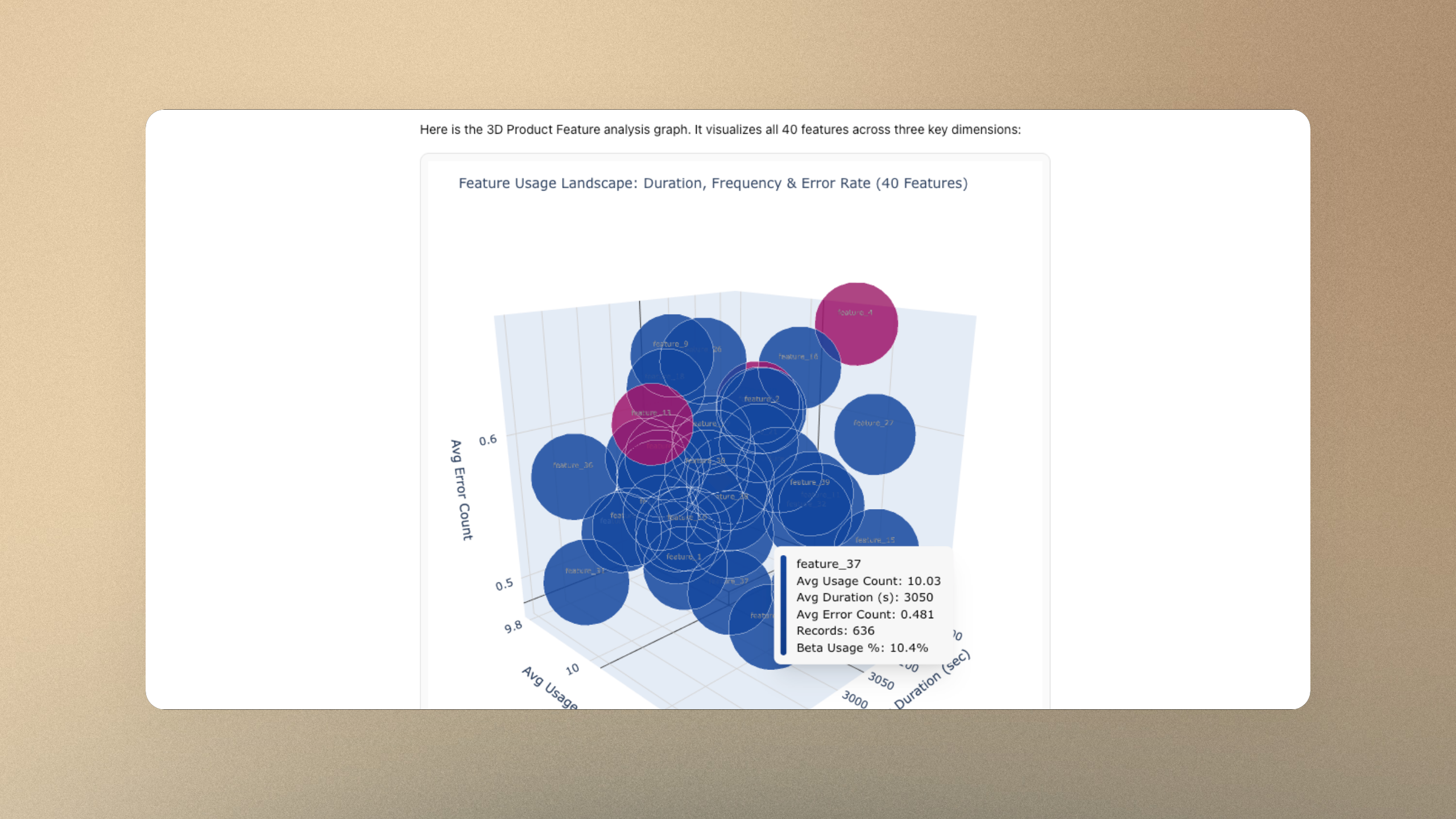
AI はあらかじめ用意されたウィジェットの一覧から選ぶのではなく、リクエストごとにグラフをプログラムとして生成します。そのため表現できる範囲が非常に広いのが特徴です。折れ線・棒・円グラフは出発点に過ぎません。同じエンジンが、マウスで回転できる 3D 散布図や曲面グラフ、ヒートマップ、複数パネルのレイアウト、KPI インジケータ、そして注釈で支えられたグラフ — 平均を示す補助線、重要イベントを示す垂直線、ラベルではなく結論として書かれたタイトル — までを描き分けます。
AI はグラフ同士がひとつのまとまりに見えるよう、一貫したビジュアル言語にも従います。配色を統一し、最も伝えたい一点へ視線を誘導するために色を使い、すべてのグラフを「数字の表を画面に流し込む」のではなく「ひとつの主張をする」ために組み立てます。
すべてのグラフは標準で操作可能です。ホバーで正確な数値を確認し、拡大・移動し、3D ビューを任意の角度へ回転させ、ワンクリックで視点をリセットし、図を PNG としてダウンロードして資料に貼り付けられます。
他の BI ツールが止まるところで、Phaide は進み続ける
多くの BI ツールは、定義済みのグラフタイプの一覧を提示します。しかしその一覧は同時に「壁」でもあります。3D が一覧になければ 3D は描けず、グラフに注釈を入れるには一度書き出して別アプリで手作業で書き加えるしかありません。表現の幅は、ウィジェットの一覧を作った人によって上限が決められてしまうのです。
Phaide はその壁を取り払います。3 つの指標を互いにプロットした立体的な関係や、応答曲面、空間内のクラスタは、平面の近似ではなく、実際に回して確かめられるグラフになります。注釈はストーリーの一級の構成要素として扱われ、AI はキャンペーンが始まった瞬間を指し示し、平均を基準線として描き、最も伝えたい発見をタイトルに据えるよう導かれます。出来上がるのは、ただ数字を並べるだけのグラフではなく、主張を持つグラフです。
これは重要です。回せて、注釈があり、自分で探れるビジュアルこそ、人が信頼し、記憶に残すからです。グラフ作成ツールと格闘する時間ではなく、洞察を読み解く時間にあなたの時間を使えます。
さらに、いつもの「行ったり来たり」もなくなります。表計算ソフトへの書き出しも、ラベルを足すためにデザインツールへ画像を貼り直すことも、ダッシュボードベンダーが用意し忘れた 1 種類のグラフのための別プラグインも要りません。分析も、可視化も、注釈も、すべて同じ場所で、同じ日常の言葉のリクエストから行われます。つまり、あなたが共有するグラフは、AI がたった今考え抜いたそのグラフであり、途中で何も失われていないのです。
日常の言葉から、回せるグラフまで 3 ステップ
プロットレンダリングが働く場所は 3 つあり、いずれも同じ数ステップで使えます。
チャットで。 チャットを開き、画面下部のメッセージ入力欄に問いを入力します。たとえば「売上を広告費と注文数に対して 3D でプロットして」と送信します。AI が分析を実行し、操作可能なグラフが会話の中にそのまま表示されます。その場でホバー・拡大・回転・ダウンロードが可能です。入力欄横の Discover をオンにすれば、AI が自らデータを多角的に探索します。
探索分析(Discover)で。 手放しの分析には、Discover の画面を開き、掘り下げの深さ(Quick / Standard / Detailed / Comprehensive)を選び、分析開始 を押します。Phaide が並列でデータを調査し、操作可能なグラフを随所に埋め込んだレポートを組み立てます。画面上で読むことも、ダウンロード して共有することもできます。
ダッシュボードで。 Phaide にダッシュボードの作成を依頼すると、KPI タイルと操作可能なグラフが並ぶ、生きたウィジェットのグリッドが生成されます。各ウィジェットはあなたのデータに対して更新され、サイズ変更や並べ替えも自在です。
いずれの場合も、あなたが書くのは一文だけ。返ってくるグラフは操作可能で、必要に応じて注釈が添えられ、すぐに共有できる状態になっています。しかも、どのグラフも AI が実際にあなたのデータに対して走らせた分析から組み立てられており — 当て推量で埋めたテンプレートではないため — 画面に映るものは、その裏側にある本物の数字を反映しています。別の切り口が欲しければ、同じ会話の中でもう一度頼むだけで、新しいグラフが置き換わります。
ツールが「たまたま用意していた」グラフで妥協するのは、もう終わり
あなたのデータには、ドロップダウンから選んだ平らな棒グラフ以上の価値があります。Phaide AI なら、グラフのほうが問いに合わせて形を変えます — 3 次元に回転し、自ら注釈を携え、あなたが本当に伝えたかった物語を語ります。一度問いかけるだけで、絵が動き出すのを見てください。
FAQ
Phaide はどんなグラフを作れますか? 折れ線・棒・面・円・散布図・ヒートマップ・複数パネルのレイアウト・KPI インジケータに加え、3D 散布図や曲面グラフまで、幅広く対応します。各グラフはあなたのリクエストからコードとして生成されるため、決まったウィジェットの種類に縛られません。
グラフは操作できますか、それとも静止画ですか? 操作できます。ホバーで正確な値を確認し、拡大・移動し、3D ビューを回転させ、いつでも視点をリセットできます。静止画が必要なときは、各グラフを PNG としてダウンロードできます。
本当に 3D グラフを作れますか? はい。3 つの変数が重要な場面では、Phaide は平面に潰した代替ではなく、任意の角度から回して調べられる本物の 3D 散布図・曲面グラフを描画します。
ここで言う「注釈入り」とは? AI がグラフ上に説明的な要素を直接加えます。平均を示す補助線、重要イベントを示す垂直線、要点をそのまま書いたタイトルなどで、グラフが単なる数値ではなく結論を伝えるようになります。
グラフはどこに表示されますか? 3 つの場所です。チャットの会話内にインラインで、探索分析(Discover)レポート内に埋め込みで、そしてダッシュボード上の生きたウィジェットとして表示されます。
グラフを共有・書き出しできますか? はい。どのグラフも PNG として保存でき、探索分析レポート全体もダウンロードしてチームと共有できます。
コードの知識やグラフ種類の選択は必要ですか? 不要です。見たいものを日常の言葉で説明すれば、Phaide が適切な可視化を選び、組み立て、描画します。